السبت، 25 أبريل 2015

Game Killer 3.11 Apk android


Game Killer v3.11 Apk
Needs: 1.5+, ROOT, Blessed Patcher
A powerful Video game cheat device.
Key Qualities:

This application has NO promotions


WifiKill Pro 2.3.2 Apk android

شرح تطبيق WifiKill Pro تجسس و لقطع الانترنت عن المتصلين معك (بالروت) و (بدون روت)

Well, with this application you could disable web link for a gadget on the very same network. So if a person (any individual) is violating the net wasting priceless data transfer for a Justin Bieber videoclips you can just eliminate their link as well as remain happy with a complete data transfer. .
Download WifiKill Pro v2.3.2 Patched Apk the latest 2016
يسمح لك هذا التطبيق بتجسس و بمشاهدة ما يقوم الآخرين بتصفحه في هواتفهم الأندرويد , تطبيق WifiKill هو برنامج أندرويد تستطيع من خلاله قطع الاتصال على أي شخص يتصل معك بنفس شبكة الواي فاي WIFI سواءا كان المتصل من هاتف او الكمبيوتر ستتمكن من قطع الاتصال عنه،موضوعنا هذا سنشرح طريقة لاستعماله بدون روت، لهذا الغرض سنحتاج تطبيق أندرويد أخر يدعى kinguser. هذا الأخير سيجعل Wifikill يعمل بدون الحاجة الى الروت.
إذا أردت يمكنك أيضاً عمل روت لجهازك الأندرويد بضغطة زر و بدون كمبيوتر من هذا الموضوع . 

I - شرح استعمال تطبيق (Wifikill) بالصور :
1- لدينا تطبيق WifiKill و تطبيق kinguser
 

نثبتهم على الهاتف مثل أي تطبيق عادي (سأضع روابط التحميل أسفل الشرح)
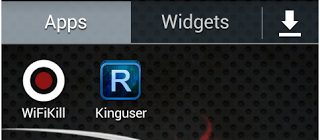
2- بعد التثبيت نجدهم هنا
 

3- نفتح تطبيق kinguser بشكل عادي
ثم نعود ونفتح WifiKill و نضغط OK لنأتي هنا
4- ركز هنا نضع علامة على خيار don't ask again ثم نضغط على Authorize
 

5- الأن نضغط على Play  (المثلث الأعلى على اليمين)
 

6- يبدأ عمل استكشاف جميع الاجهزة المتصلة بالشبكة
سيعرض لك التطبيق الاجهزة بأرقام التعريف الخاصة بها و باسمائها حتى يمكنك التعرف على هوية صاحب الجهاز من الموديل الخاص به.
 

7- اضغط على اسم او رقم الجهاز فتظهر لك هذه  الواجهة كما تشير الصورة , اختر Garb ان كنت تريد تخفيض سرعة الانترنت الذي يتصل بها او اختر Kill لقطع الاتصال عنه نهائيا.
 

- يمكنك اختيار Kill all ان اردت قطع الاتصال عن جميع المتصلين.
- سيبقى اتصال الاجهزة مقطوعا الى ان تسمح لهم بذلك او تقوم بغلق التطبيق WifiKill

II - شرح استعمال تطبيق (Wifikill) بالفيديو : من هذا الرابط

III - تحميل تطبيق Wifikill و kinguser
تحميل تطبيق WifiKill  Pro :
للإشارة فقط ، الإصدار الذي وضعته من (WifiKill) هو إصدار مدفوع ، لأن الإصدار العادي يحتاج إعادة تشغيل كل 5 دقائق .
تحميل تطبيق KingUser : 
WifiKill 2.1  apk here

الجمعة، 24 أبريل 2015

تطبيق رائع للأندرويد يمكنك من الكتابة بخط اليد على هاتفك

 تطبيق Google Handwriting Input .وهو تطبيق يتيح لك كتابة  النصوص بخط اليد على هاتفك أو جهازك اللوحى الذى يعمل بنظام الأندرويد،طبعا هذه الميزة اصبحت تنافس فيها الشركات التقنية وتعد طريقة مبتكرة للكتابة على الهواتف الذكية وكذلك الأجهزة اللوحية. التطبيق يتعرف على النص بشكل ممتاز ويحوله إلى نص رقمي دون الحاجة للاستعمال لوحة المفاتيح التقليدية .
كما يمكن رسم أشكال "الإيموجي :) ;) :/ " بخط اليد وسوف تظهر في النصوص المكتوبة.

الأربعاء، 22 أبريل 2015

شرح تعريب بلاك بيري 9800 Tursh فى دقيقة بدون بوكسات

مع تداول اجهزة بلاك بيرى فى الاسواق منذ فترة رغم قلة امكنياتها بالنسبة للاجهزة الاخرى
سواء سامسونج او ايفون .وذلك يرجع لعدة اسباب منها مشاكل البوت لودر
.وقمنا فى شروحات سابقة بطرح عدة حلول لهذة المشاكل
 ولكن الشركة حاولت فى الفترة الاخيرة طرح بعض الاجهزة عالية الامكانيات 
مثل اجهزة Blackberry Z10 وقد تناولنا حل بعض مشاكلة فى موضوع سابق
ولكن يبقى السوق المصرى ملئ بهذة الاجهزة نظرأ لسمعة الشركة العملاقة
وما كانت تملكة من حصة التسويق فى الاعوام الماضية 
وشرحنا اليوم سيكون على احد هذة الاجهزة وهو BlackBerry Torch 9800
وسنقوم بشرح طريقة تعريب الهاتف فى اقل من دقيقة وبدون بوكسات

متطلبات العمل:

1 - شحن الهاتف جيدأ قبل البدء
2 - كابل USB اصلى
3 - تحميل برنامج BlackBerry Desktop Software
-
4 - تحميل ملف التعريب 9800 Arabic

طريقة العمل:

1 - بعد تحميل الملفات قم بتثبيت برنامج BlackBerry Desktop Software
ثم قم بتوصيل الهاتف واتركة يكمل التعريفات 
ثم تابع الشرح بالخطوات 

لمشاهدة شرح كامل لعملية التعريب من البداية للنهاية فى الفيديو التالى

وكمان تقدر تحمل تطبيق الاندرويد الخاص بالشروحات وتثبتة على موبايلك عشان تتابع كل جديد


شرح فورمات وازالة النمط لجهاز Sony Xperia V LT25i بدون بوكسات

عند استخدام هواتف سونى اكسبريا بانواعها يفضل اكثر المستخدمين للهاتف وضع رمز حماية 
او نمط على الهاتف منعا لدخول المتطفلين والعبث بة ولكن مع ادخال النمط او الرمز بطريقة خاطئة 
اكثر من مرات يتم اغلاق الهاتف مؤقتأ وتكون مطالبا بادخال ايميل جوجل الخاص بك لاعادة 
استخدام الهاتف مرة اخرى بدون اى رموز ولكن فى بعض الاحيان لايتسطيع اغلب المستخدمين 
اعادة فتح الهاتف وازالة رموز الحماية والنمط 
وهناك اكثر من طريقة لازالة رمزالحماية والنقش 
الحالة الاولى : تفليش الهاتف بروم اصلى وقد شرحنا الطريقة لبعض اجهزة اكسبريا
والحالة الثانية : ازالة قفل الهاتف وعمل مسح كامل بدون تفليش 
واليوم سنقوم بشرح طريقة حذف ايميل جوجل ورمز القفل والنمط لجهاز سونى اكسبريا LT25i
بدون تفليش الهاتف بفلاشة كاملة وبدون بوكسات سوفت وير

متطلبات العمل:

1 - شحن الهاتف جيدأ قبل البدء
2 - كابل USB ويفضل ان يكون اصلى
3 - تحميل ملف المسح Xperia V LT25i_9.2.A.2.5_lock remove

4 - تحميل برنامج flashtool-0.9.18.5-windows
خطوات العمل:
1 - بعد تحميل الملفات قم بنقل Xperia V LT25i_9.2.A.2.5_lock remove الى المسار الموضح
2 - قم بتشغيل برنامج Flash tool بعد تثبيتة 
3 - اضغط على الزر الموضح 
4 - واختار FlashMode ثم اضغط OK
5 - سيتم فتح قائمة اخرى قم باختيار الملف ثم اضغط على Flash
6 - سيطلب منك البرنامج بعدها ادخال الهاتف لوضع الفلاش مود
قم باغلاق الهاتف والضغط على
خفض الصوت + توصيل الكابل

7 - بعد ادخال الهاتف لوضع الفلاش مود سيتم التعرف علية
وستلاحظ بدء عملية تفليش الملف
8 - لاتفصل الكابل حتى الانتهاء من عملية كتابة الملف
تم ازالة جميع الرموز بنجاح والان قم بفصل الكابل وتشغيل الهاتف
لمشاهدة شرح كامل لعملية التفليش من البداية للنهاية فى الفيديو التالى

وكمان تقدر تحمل تطبيق الاندرويد الخاص بالشروحات وتثبتة على موبايلك عشان تتابع كل جديد

الثلاثاء، 21 أبريل 2015

شرح تعريب وتحديث جلاكسى اس 3 نيو i9300i بالروم الرسمى كيتكات 4.4.4


ضمن سلسة الشروحات التى نقدمها لطريقة تفليش وتعريب اجهزة سامسونج جلاكسى
والتى بدأناها منذ فترة ببعض الشروحات للتفليش باستخدام الروم الاصلى على برنامج Odin

 وقدمنا ايضا بعض الشروحات لطريقة عمل روت لاجهزة جلاكسى المختلفة

ومنها بعض المواضيع لعمليات الاصلاح والريبير على نفس البرنامج بدون بوكسات

   
واليوم نقدم شرح جديد لتعريب وتحديث جلاكسى اس 3 نيو i9300i 
   باحدث اصدار رسمى للجهاز وهو اندرويد كيتكات 4.4.4

متطلبات العمل:

1 - شحن الهاتف جيدأ قبل بدء عملية التفليش
2 -  كابل USB ويفضل ان يكون كابل اصلى
3 - تحميل روم الكيتكات الرسمى I9300IXXUBOA1_I9300IOJVBOB1_KSA


معلومات الروم :

Model GT-I9300I
Model name GALAXY S III
Country Saudi Arabia
Version Android 4.4.4
Changelist 2656540
Build date Fri, 23 Jan 2015 02:21:20 +0000
Product code KSA
PDA I9300IXXUBOA1
CSC I9300IOJVBOB1

4 - تحميل برنامج Odin 3.10.6 

شرح خطوات العمل:

1 - بعد تحميل الروم الرسمى كيتكات 4.4.4 وبرنامج Odin كما موضح
2 - قم بادخال الهاتف لوضع الدون لود بالضغط على
خفض الصوت + الهوم + البور
واضغط مفتاح الصوت لاعلى
3 - قم بتوصيل الهاتف وتشغيل برنامج Odin
واضغط على AP لاختيار ملف الروم

4 - بعد اختيار الروم قم بالضغط على Start لبدء عملية التفليش
5 - الان تابع عملية التفليش ولا تفصل الكابل حتى انتهاء العملية 
6- تم الانتهاء من عملية التفليش والتعريب بنجاح

لمشاهدة شرح كامل لعملية التحديث من البداية للنهاية فى الفيديو التالى

وكمان تقدر تحمل تطبيق الاندرويد الخاص بالشروحات وتثبتة على موبايلك عشان تتابع كل جديد


الاثنين، 20 أبريل 2015

شرح تركيب ريكفرى معدل ClockworkMod وروم cyanogenmod 7 لجهاز huawei u8220


انهاردة هنشرح طريقة تركيب ريكفرى معدلClockworkMod Recovery وتركيب الروم المطبوخ cyanogenmod 7 من فريق المطورين
لهاتف هاواى Huawei U8220 وشرح الخطوات الصحيحة للعمل من البداية للنهاية وتنصيب الروم من الريكفرى

هام قبل البدء:

هذة العمليات تحتاج الى فنى او متخصص فى التعامل معها ولا ننصح بتجربة هذة العملية
لمن ليس لدية خبرة فى هذا المجال حتى لاتتسبب فى اضرار لهاتفك

متطلبات العمل:

1 - كابل USB ويفضل ان يكون كابل اصلى
2 - شحن الهاتف جيدا قبل بدء العملية
3 - كارت ميمورى لايقل عن 2G
4 - تحميل الروم cm-7-20130301-NIGHTLY-u8220


5 - تحميل ملف الريكفرى
ClockworkMod Recovery
6 - تحميل حزمة تطبيقات جوجل gapps-gb-20110613-signed.zip
7 - تحميل ملف ADB Fastboot


خطوات العمل:

1 - بعد تحميل الملفات التى بالاعلى قم بوضعهم فى مجلد واحد كما موضح


2 - قم بنسخ ملف الريكفرى ووضعة فى مجلد ADB الذى قمت بتحميلة
3 - قم بادخال الهاتف فى وضع الفاست مود بالضغط على
خفض الصوت +انهاء المكالمة + البور
4 - وستلاحظ تحول شاشة الهاتف الى اللون الازرق
5 -
6 -
7 - قم بنسخ الكود التالى ولصقة كما موضح

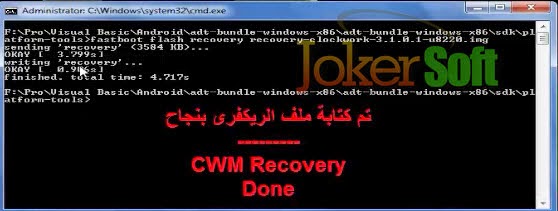
fastboot flash recovery recovery-clockwork-3.1.0.1-u8220.img


8 - حتى تتم عملية كتابة ملف الريكفرى بنجاح كما موضح
9 - الان قم بنقل ملف الروم وتطبيقات جوجل الى كارت الميمورى
10 - الان قم بوضع الميمورى فى الهاتف وقم بالدخول لوضع الريكفرى بالضغط على
الهوم + تعلية الصوت + البور
الان انتهينا من تفليش الريكفرى المعدل بنجاح ونقل الروم الى الميمورى

خطوات تثبيت الروم من الريكفرى:


1 - اخذ نسخة احتياطية من الروم الموجود على الهاتف لاسترجاعها فى حالة حدوث اى خطأ
2 - تثبيت الروم كما موضح


ثم تقوم بتثبيت حزمة تطبيقات جوجل بنفس الطريقة ..وتقوم باعادة تشغيل الهاتف

تم اختصار بعض الصور داخل الموضوع 
ولمشاهدة الشرح كامل  فى الفيديو التالى:
وكمان تقدر تحمل تطبيق الاندرويد الخاص بالشروحات وتثبتة على موبايلك عشان تتابع كل جديد